


هل تريد تغيير حجم الخط في منشورات أو صفحات ووردبريس ؟
حجم الخط على موقع الويب الخاص بك قد يؤتي ثماره على كيفية مشاهدة الزوار له. بعد كل شيء ، لا تريد شيئًا صغيرًا جدًا بحيث لا يمكن قراءته على أجهزة مختلفة. قد يدفع الزائرين للتخلي عن محاولاتهم لقراءة النص ومغادرة موقع الويب الخاص بك.
قد يؤدي تغيير حجم الخط إلى تشجيع القراء على قضاء المزيد من الوقت في قراءة المحتوى الخاص بك وهي وظيفة ضرورية عند إنشاء موقع ويب ووردبريس . قد ترغب في تعديل حجم خط رأس الصفحة أو الفقرة بأكملها أو عنصر واحد فقط. على أي حال ، فإن معرفة كيفية تغيير حجم الخط في ووردبريس أمر لا يقدر بثمن.
ووردبريس هو النظام الأساسي الأكثر سهولة في الاستخدام لبناء موقع ويب معًا. يمنحك عدة خيارات لتغيير حجم الخط. يمكنك اختيار تغيير الخط باستخدام العناوين ، بمساعدة مكون إضافي ، أو عن طريق إضافة كود CSS إلى موقعك.
في هذا المنشور ، سنعرض لك طرقًا مختلفة لتغيير حجم الخط في ووردبريس ومنح المحتوى الخاص بك المزيد من القوة.
1لماذا يجب عليك تغيير الخط في ووردبريس؟
يمكن أن يمنح أسلوب الطباعة أي موقع ويب مظهرًا وشعورًا جديدين تمامًا. كل شيء من حجم الخط إلى لون النص يمكن أن يكون عاملاً. إنها وسيلة للإشارة إلى الاحتراف وتستخدم بشكل متكرر لإشراك جمهور معين.
على كمبيوتر سطح المكتب ، قد تبدو بعض تخطيطات ووردبريس مذهلة بينما قد تبدو مختلفة جذريًا عند رؤيتها على جهاز محمول.
يعد هيكل المحتوى الخاص بك أمرًا بالغ الأهمية للزوار وتحسين محركات البحث. يساعد هيكل المحتوى اللائق محركات البحث على فحص الموضوعات الأساسية للمحتوى الخاص بك ، وخاصة تلك الطويلة . سيساعد هذا في الحصول على ترتيب أعلى في صفحات نتائج محرك البحث.
هناك طرق مختلفة يمكنك من خلالها تغيير حجم الخط في ووردبريس . لذلك ، دون مزيد من اللغط ، فلنبدأ.
2كيفية تغيير حجم الخط في ووردبريس
2.1باستخدام العناوين
يمكنك اختيار استخدام العناوين لتغيير حجم الخط في منشورات ووردبريس . يعد استخدام العناوين في المحتوى الخاص بك لجذب انتباه المستخدم بخط أكبر أحد أفضل الأساليب. تظهر العناوين عادةً بخط أكبر من النص الأساسي في معظم سمات ووردبريس . يمكنك استخدامها لتقسيم منشوراتك وصفحاتك إلى أقسام.
العناوين مفيدة أيضًا لتحسين محركات البحث . يجب ألا تنسى أن محركات البحث تعطي عناوين مناسبة وزناً أكبر من محتوى الفقرة العادي.
2.1.1تغيير أنماط الخطوط في Block Editor (Gutenberg)
لتغيير حجم الخط في محرر Gutenberg ، انتقل إلى منشورك أو صفحتك.
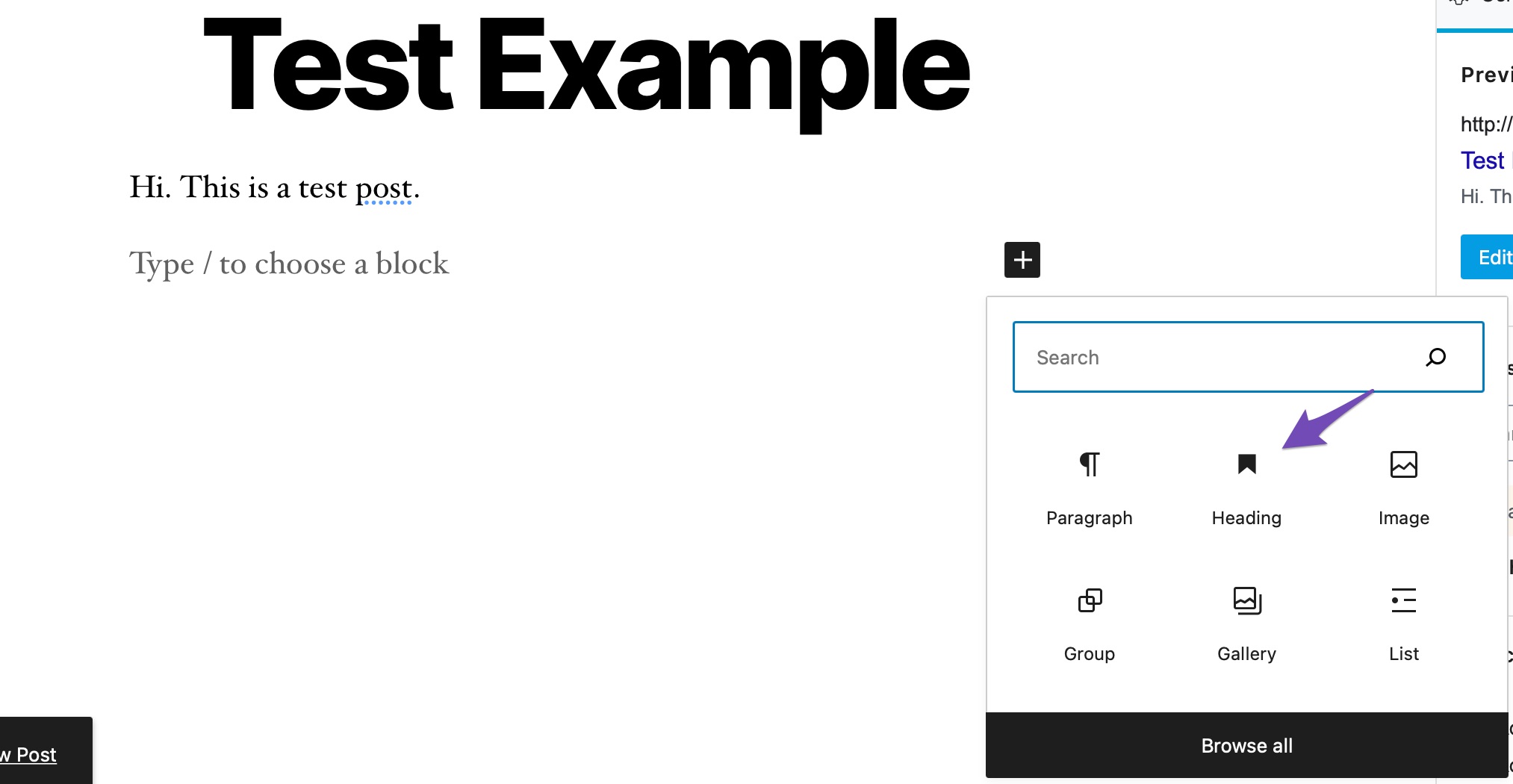
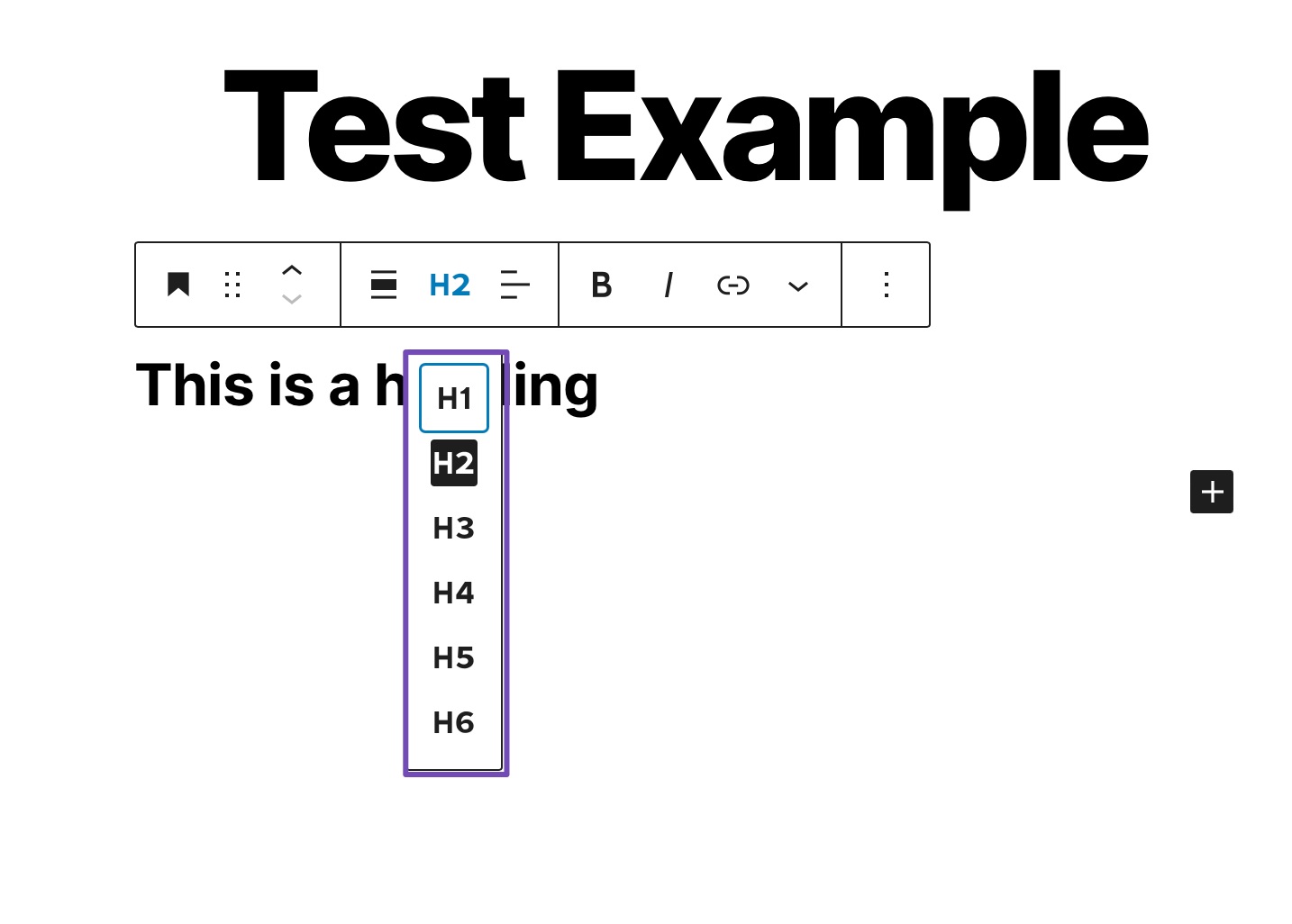
سيكون العنوان 2 هو العنوان الافتراضي للكتلة. إذا كنت تريد تعديل هذا ، فحدد حجمًا جديدًا من القائمة المنسدلة "H2".
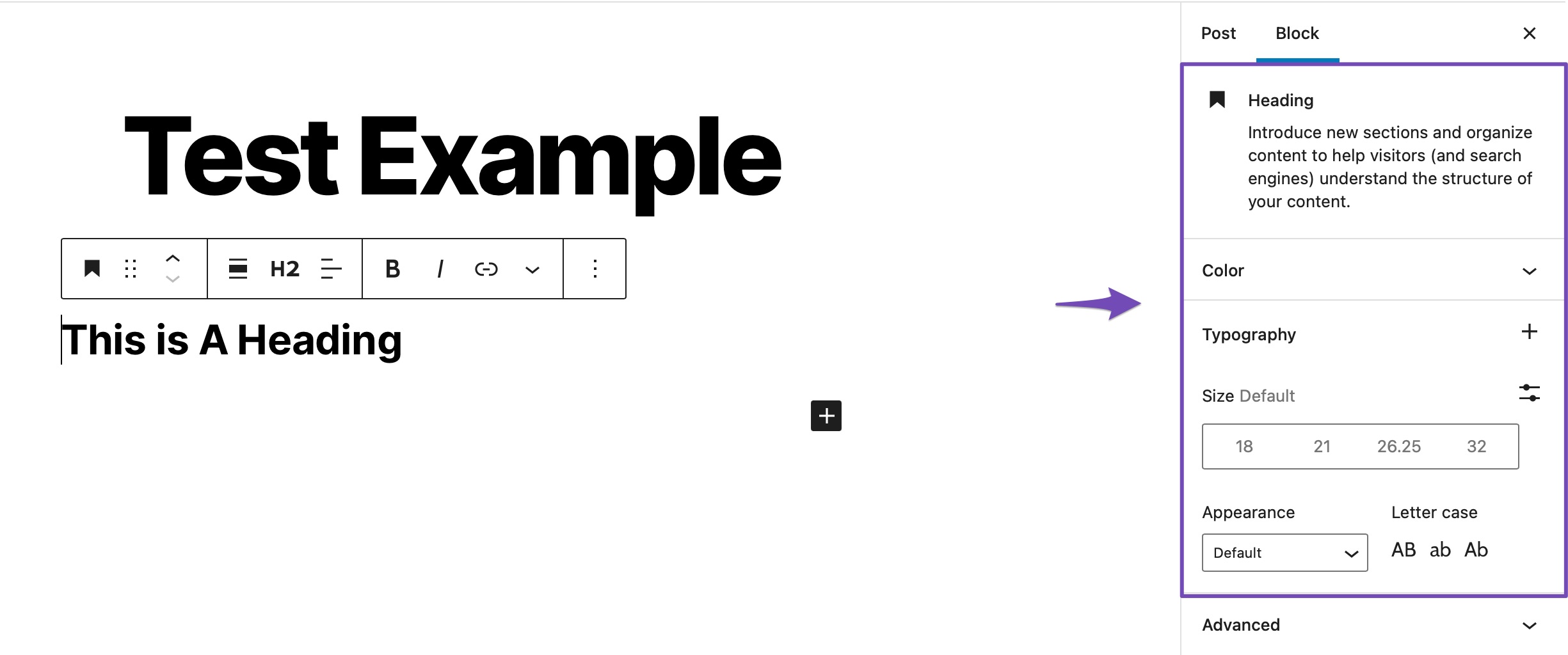
يمكنك أيضًا ضبط الحجم واللون في إعدادات الكتلة على الجانب الأيمن من الشاشة.
بمجرد إجراء التغييرات اللازمة ، قم بتحديث / نشر المنشور.
2.1.2تغيير أنماط الخطوط في المحرر الكلاسيكي
إذا كنت تستخدم محرر ووردبريس الكلاسيكي ، فيمكنك استخدام القائمة المنسدلة Paragraph لإضافة عناوين. للقيام بذلك ، انتقل إلى المنشور أو الصفحة الخاصة بك.
حدد النص الذي ترغب في تكوين عنوان له من القائمة المنسدلة " فقرة " واختر حجم العنوان كما هو موضح أدناه.
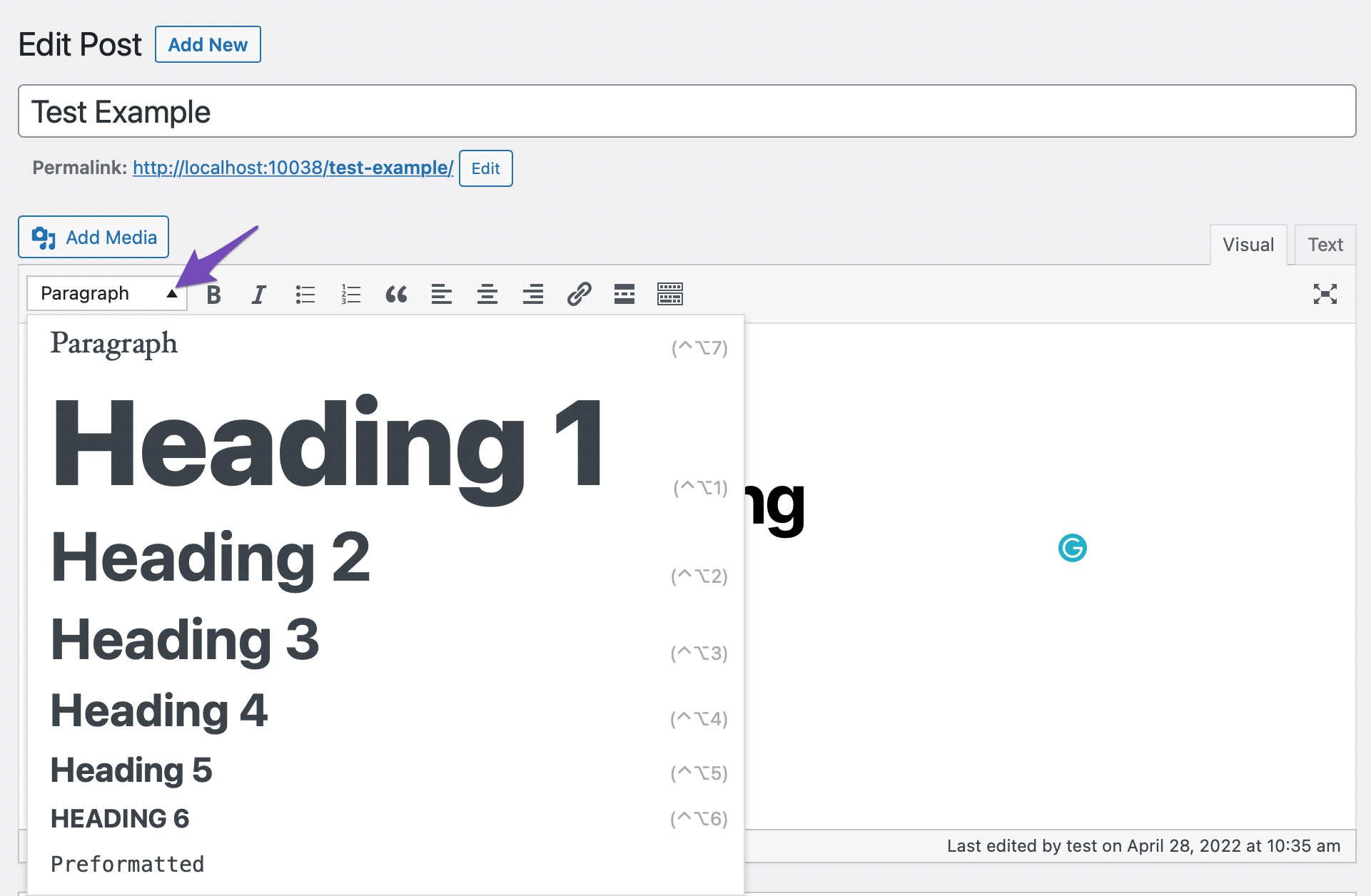
بمجرد تطبيق التغييرات اللازمة ، قم بتحديث / نشر المنشور.
2.2استخدام البرنامج المساعد لأدوات المحرر المتقدم
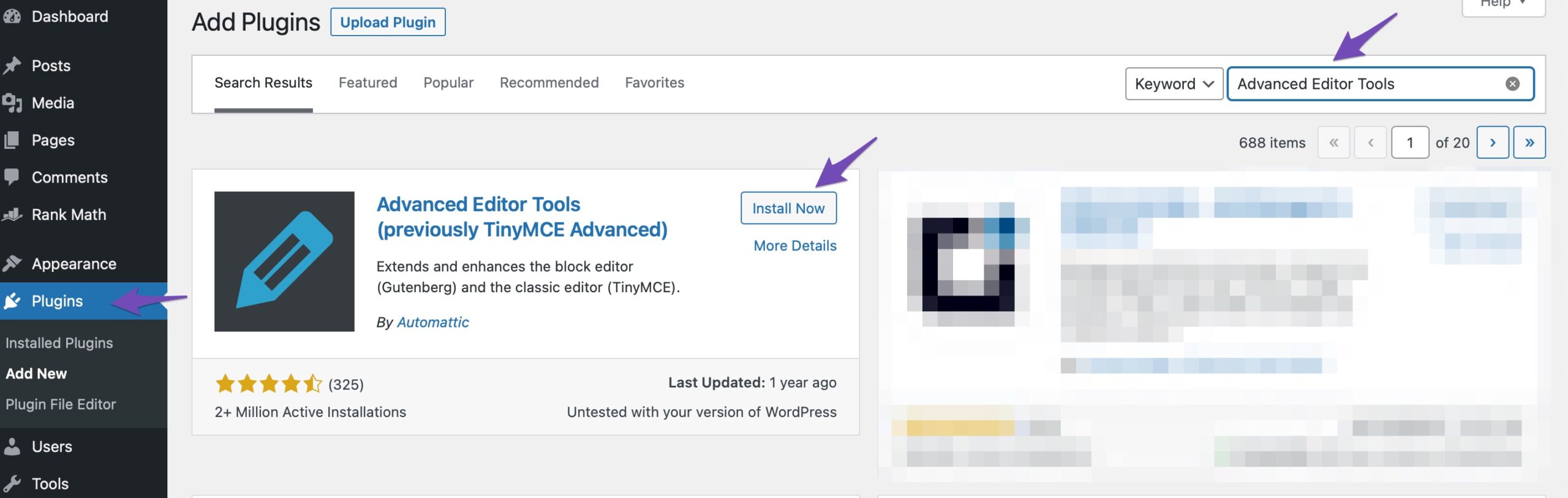
هناك طريقة أخرى بسيطة لتغيير حجم الخط في ووردبريس وهي استخدام البرنامج المساعد Advanced Editor Tools . المعروف سابقًا باسم TinyMCE Advanced هو مكون إضافي لبرنامج ووردبريس يوفر لك مرونة إضافية فيما يتعلق بأحجام الخطوط وتنسيق النص ، من بين أشياء أخرى.
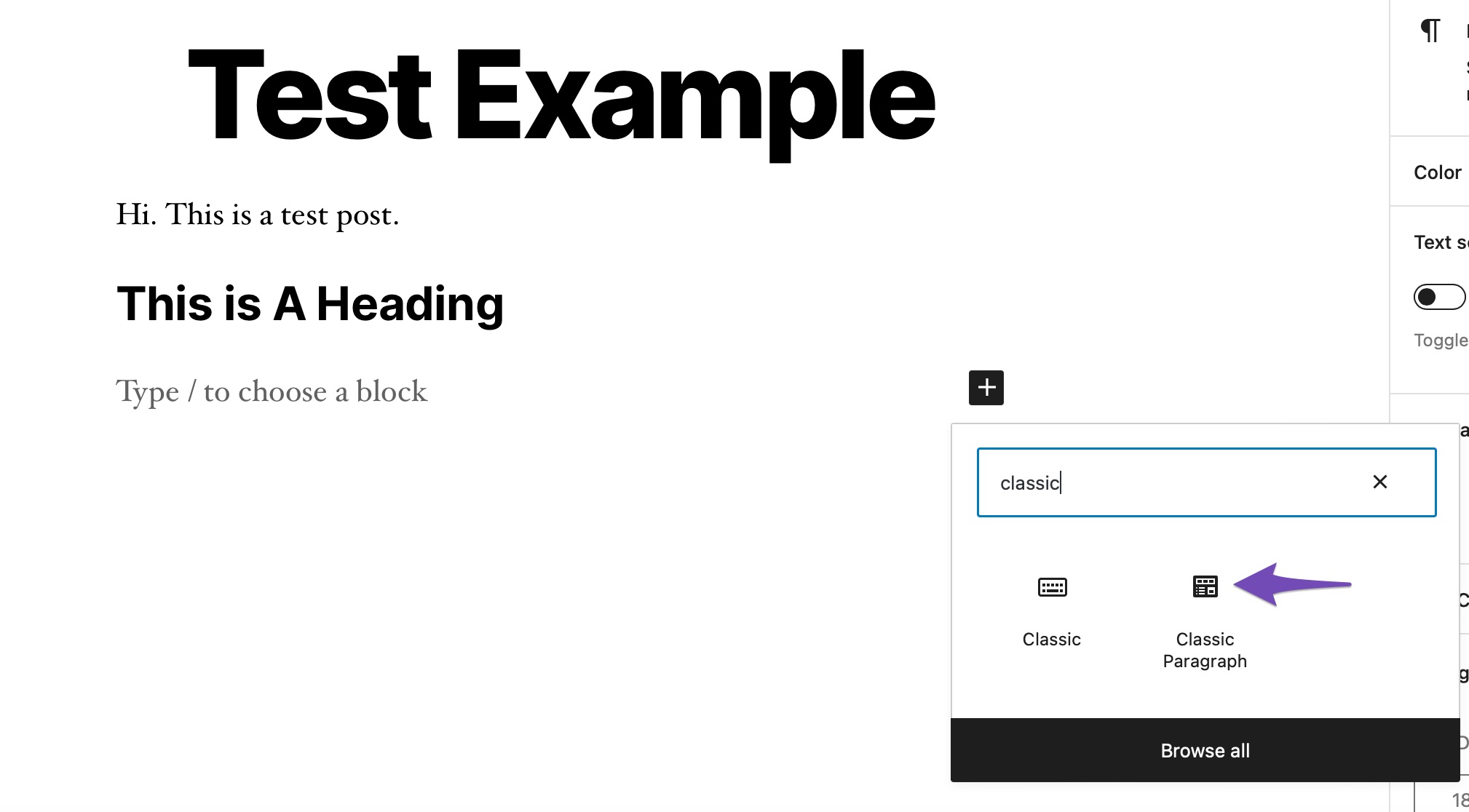
بعد التثبيت ، يضيف المكون الإضافي كتلة Classic Paragraph إلى محرر Gutenberg. لاستخدام البرنامج المساعد لتغيير أحجام الخطوط في ووردبريس ، تحتاج إلى تثبيته وتنشيطه.
للقيام بذلك ، انتقل إلى صفحة الملحقات في لوحة تحكم مسؤول ووردبريس . ابحث عن المكون الإضافي في شريط البحث المتاح ، وقم بتثبيته وتنشيطه.
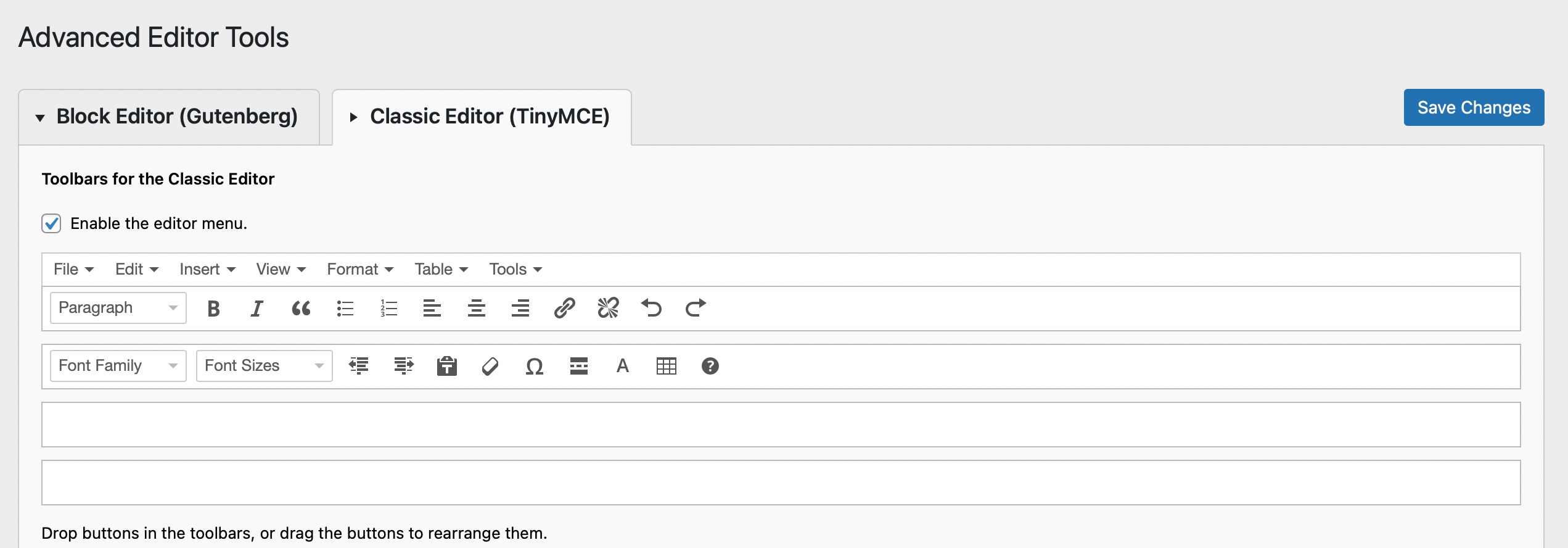
انتقل إلى الإعدادات> أداة المحرر المتقدمة (TinyMCE Advanced) لتكوين إعدادات المحرر. هذا هو المكان الذي يمكنك فيه تخصيص شريط أدوات TinyMCE Advanced بالأزرار التي تريد استخدامها.
بعد ذلك ، انتقل إلى منشورك أو صفحتك. ابحث الآن في كتلة الفقرة الكلاسيكية . ستتم إضافته تلقائيًا منذ أن قمت بتنشيط المكون الإضافي.
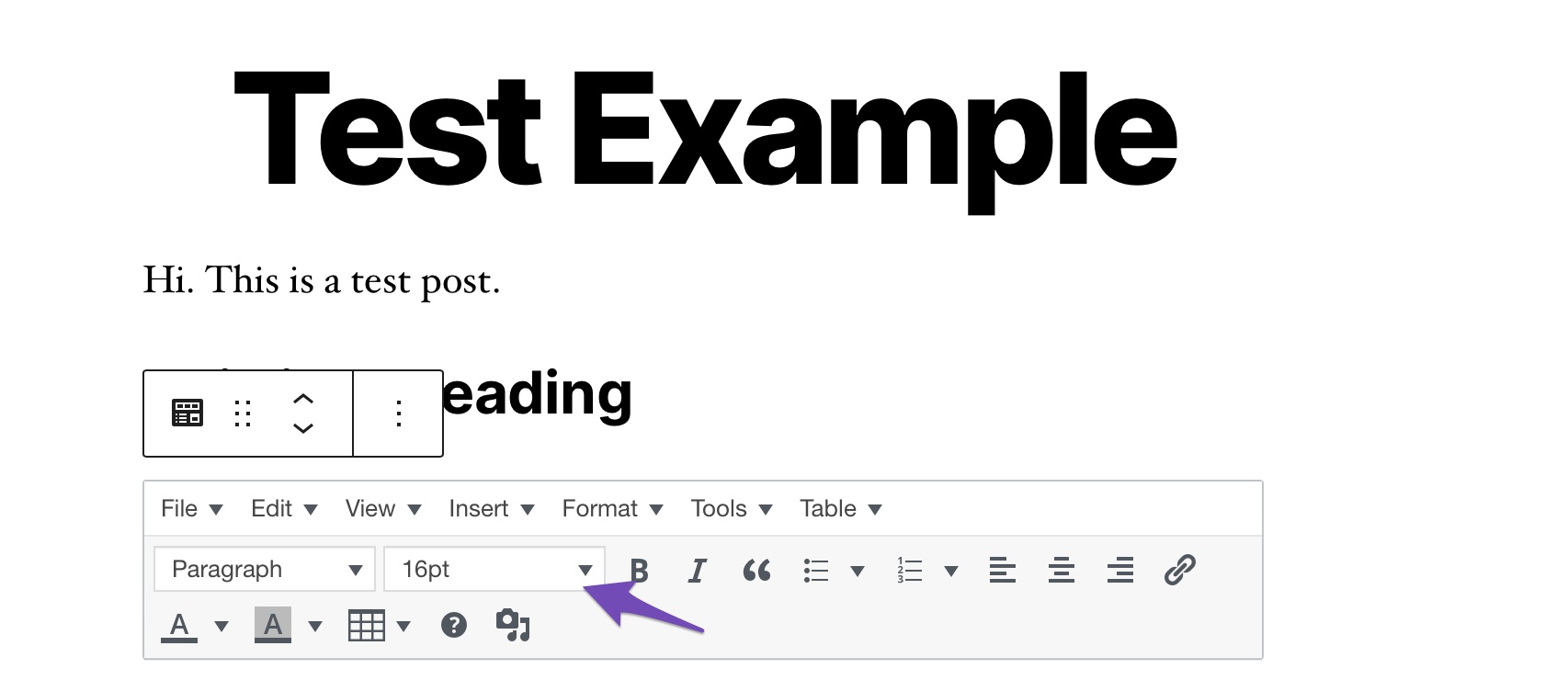
أضفه إلى منشورك أو صفحتك. يمكنك الآن استخدام المحرر كما تفعل إذا كنت تستخدم أسلوب المحرر الكلاسيكي وتغيير الخط في ووردبريس باستخدام الأدوات المتوفرة.
2.3استخدام كود CSS
يتطلب استخدام CSS لتغيير حجم الخط في ووردبريس إضافة سطور من التعليمات البرمجية. يمكنك تعديل حجم الفقرة الافتراضي في جميع أنحاء موقع الويب الخاص بك. أفضل طريقة هي الذهاب إلى Appearance> Customize واستخدام Theme Customizer.
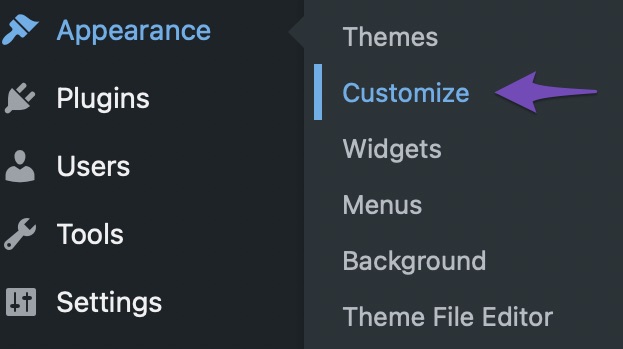
قد تتمكن من تعديل حجم الخط في بعض سمات ووردبريس . إذا كنت تستطيع التعرف عليه ، يمكنك استخدامه دون كتابة كود CSS. ومع ذلك ، إذا كان المظهر الخاص بك لا يحتوي على هذه الميزة ، فيمكنك استخدام CSS مخصص لإنشاء قواعد حجم الخط الخاصة بك.
انتقل إلى خيار CSS الإضافي في أداة تخصيص السمات كما هو موضح أدناه.
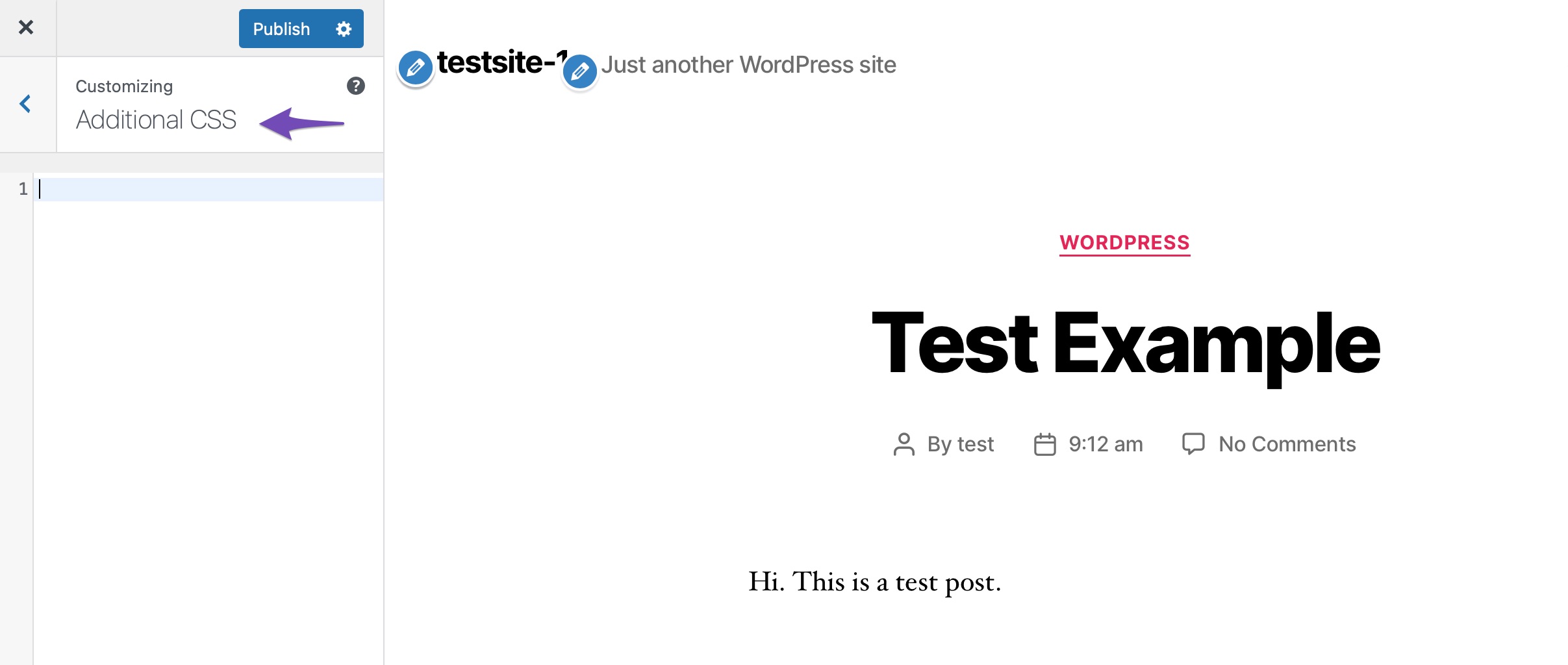
أضف التعليمات البرمجية الخاصة بك إلى مربع نص CSS. على سبيل المثال ، قمنا بتغيير حجم الخط إلى "15 بكسل" ، يمكنك اختيار حجم خط مختلف.
p {
font-size:15px;
}
ستكون التعديلات مرئية على الفور في المعاينة على الجانب الأيمن من الشاشة. لجعله مباشرًا ، انقر فوق الزر نشر في الجزء العلوي من شاشتك بمجرد أن تشعر بالرضا عن حجم الخط.
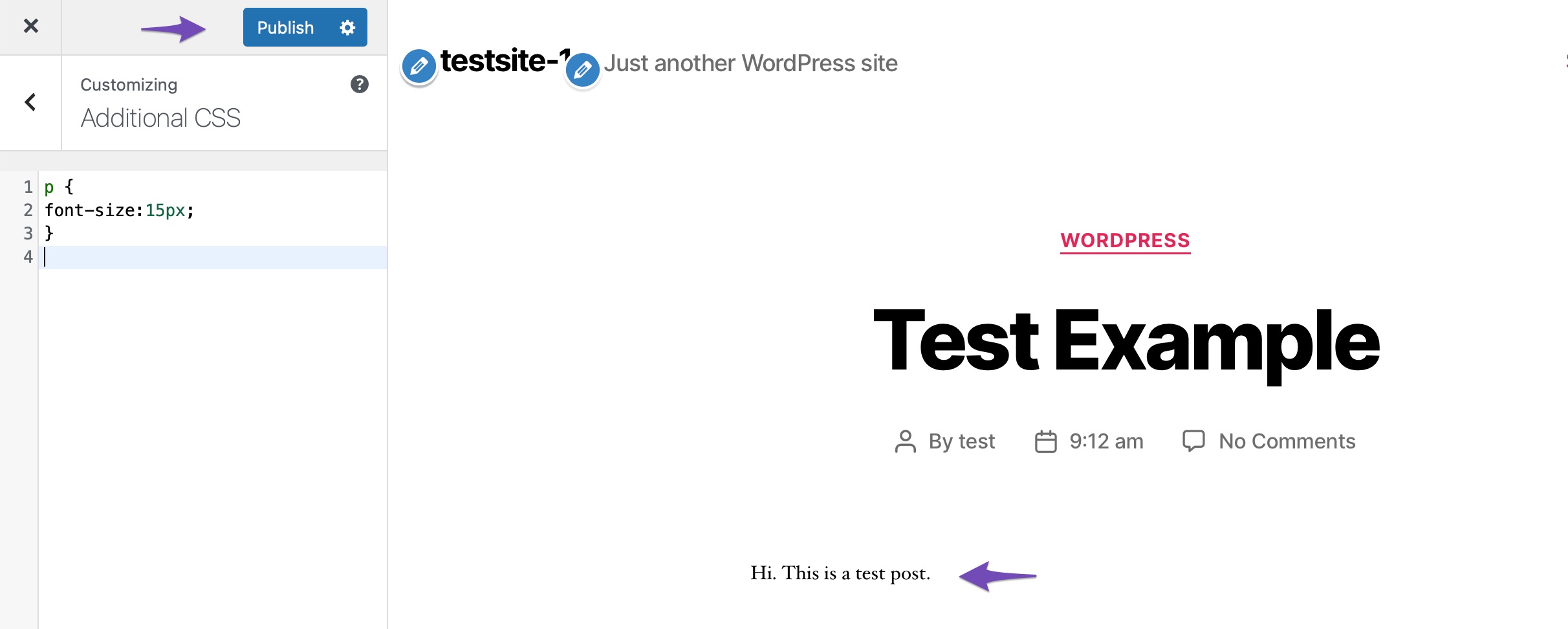
سيغير الكود أعلاه حجم الخط للفقرات فقط. إذا كنت تريد تغيير حجم الخط لجميع عناوين H2 الفرعية ، فقم بتعديل الكود أعلاه كما هو موضح أدناه.
h2 {
font-size:32px;
}
خاتمة
نظرًا لأن الطباعة مهمة لموقع الويب ، فإن معرفة كيفية تغيير حجم الخط في ووردبريس يعد مهارة لا غنى عنها.
سيكون المحتوى الخاص بك أكثر روعة وراحة للقراءة إذا كان حجم الخط مناسبًا تمامًا. هذه التغييرات بسيطة نسبيًا. يمكن للمستخدمين ذوي الخبرة في CSS تعديل السمات يدويًا ، بينما يمكن للمبتدئين استخدام مكون إضافي.