

.jpg "كيفية تغيير عنوان البريد الإلكتروني للمسؤول في ووردبريس")
هل تريد معرفة كيفية تغيير البريد الإلكتروني للمسؤول بأبسط طريقة ممكنة؟
يعد عنوان البريد الإلكتروني للمسؤول من أهم الأشياء التي يجب تذكرها عند إعداد موقع ووردبريس الخاص بك ، حيث سيتم استخدامه لتسجيل الدخول إلى موقع ووردبريس الخاص بك.
سواء كنت شركة مكونة من موظف واحد أو 50000 موظف ، فإن رسائل البريد الإلكتروني مفيدة لإدارة كل شيء من نماذج الاتصال إلى الرسائل من المكونات الإضافية للأمان. لهذا السبب تحتاج دائمًا إلى أن يكون لديك العنوان الحالي.
بشكل افتراضي ، يكون عنوان البريد الإلكتروني للمسؤول في ووردبريس هو عنوان بريدك الإلكتروني. هذا يعني أن أي شخص يصل إلى موقع ووردبريس الخاص بك باستخدام عنوان البريد الإلكتروني الافتراضي للمسؤول وكلمة المرور سيتمكن من الوصول إلى منطقة إدارة موقعك.
يمكنك تغيير عنوان البريد الإلكتروني للمسؤول من إعدادات ووردبريس أو بمساعدة مكون إضافي أو باستخدام phpMyAdmin.
دعنا الآن نراجع لماذا يجب عليك تغيير عنوان البريد الإلكتروني للمسؤول وبعض المزايا التي تدعم السبب على الفور ...
1لماذا يجب عليك تغيير عنوان البريد الإلكتروني للمسؤول؟
ووردبريس عبارة عن منصة تدوين شائعة تستخدم لتشغيل ملايين مواقع الويب. إنه أيضًا أحد أكثر أنظمة إدارة المحتوى استخدامًا في العالم. ولكن هناك ميزة مخفية في ووردبريس قد لا يتم استخدامها بأقصى إمكاناتها. لا يهتم الجميع بتحديث عنوان البريد الإلكتروني لمشرف ووردبريس . قد يؤدي هذا إلى ضياع الفرص وفقدان الرسائل والعديد من المشاكل الأخرى.
دعنا نلقي نظرة على بعض الأسباب التي تجعلك تفكر في تغيير البريد الإلكتروني للمسؤول في ووردبريس .
1.1اختراق امني
ربما تم الكشف عن عنوان بريدك الإلكتروني إذا تم اختراق موقع الويب الخاص بك. يجب عليك تغيير عنوان البريد الإلكتروني للمسؤول لاستعادة الوصول وتأمين موقع الويب الخاص بك.
1.2الترقية إلى بريد إلكتروني احترافي
لنفترض أنك تلقيت للتو بريدًا إلكترونيًا احترافيًا يمثل عملك ، وينتهي عنوان البريد الإلكتروني هذا باسم المجال الخاص بك. إذا كنت تريد أن تبدو محترفًا في النشرات الإخبارية ومقالات المدونات عبر البريد الإلكتروني ، فيمكنك التفكير في تغيير البريد الإلكتروني للمسؤول. هذا مفيد بشكل خاص إذا كنت ترسل رسائل بريد إلكتروني للمعاملات لأنها تساعد في بناء الثقة مع المستخدمين.
1.3تغيير العلامة التجارية
إذا كنت تفكر في تغيير علامتك التجارية ، خاصة إذا قمت بتغيير اسم عملك ، فتأكد من استخدام عنوان بريد إلكتروني جديد يمثل علامتك التجارية الجديدة.
1.4فقدت الوصول إلى حساب البريد الإلكتروني الخاص بك
إذا فقدت الوصول إلى عنوان بريدك الإلكتروني ، فمن الواضح أنك لن تتمكن من تلقي أي إشعارات واردة من ووردبريس أو رابط إعادة تعيين كلمة المرور. لإصلاح ذلك ، سيتعين عليك تغيير البريد الإلكتروني للمسؤول إلى عنوان يمكنك الوصول إليه.
1.5كان لديك مطور أنشأ موقع الويب الخاص بك
إذا ساعدك أحد المطورين في إعداد موقع الويب الخاص بك ، فربما يكون قد استخدم حساب بريده الإلكتروني ، والذي قد لا تتمكن من الوصول إليه. وبالتالي ، يجب عليك تغيير عنوان البريد الإلكتروني للمسؤول إلى عنوان بريدك الإلكتروني للوصول الكامل إلى موقع الويب الخاص بك.
2كيفية تغيير عنوان البريد الإلكتروني للمسؤول في ووردبريس ؟
2.1قم بتغيير البريد الإلكتروني للمسؤول من إعدادات ووردبريس
يُنصح المبتدئين باستخدام هذه الطريقة لأنها بسيطة جدًا. ستستخدم عادةً هذه التقنية لتعديل عنوان البريد الإلكتروني المرتبط بحساب مستخدم ووردبريس الخاص بك وموقع الويب الخاص بك.
لتغيير عنوان البريد الإلكتروني لموقع ووردبريس ، انتقل إلى الإعدادات> عام من لوحة معلومات ووردبريس الخاصة بك ، وقم بتغيير البريد الإلكتروني في خيار عنوان البريد الإلكتروني للإدارة .
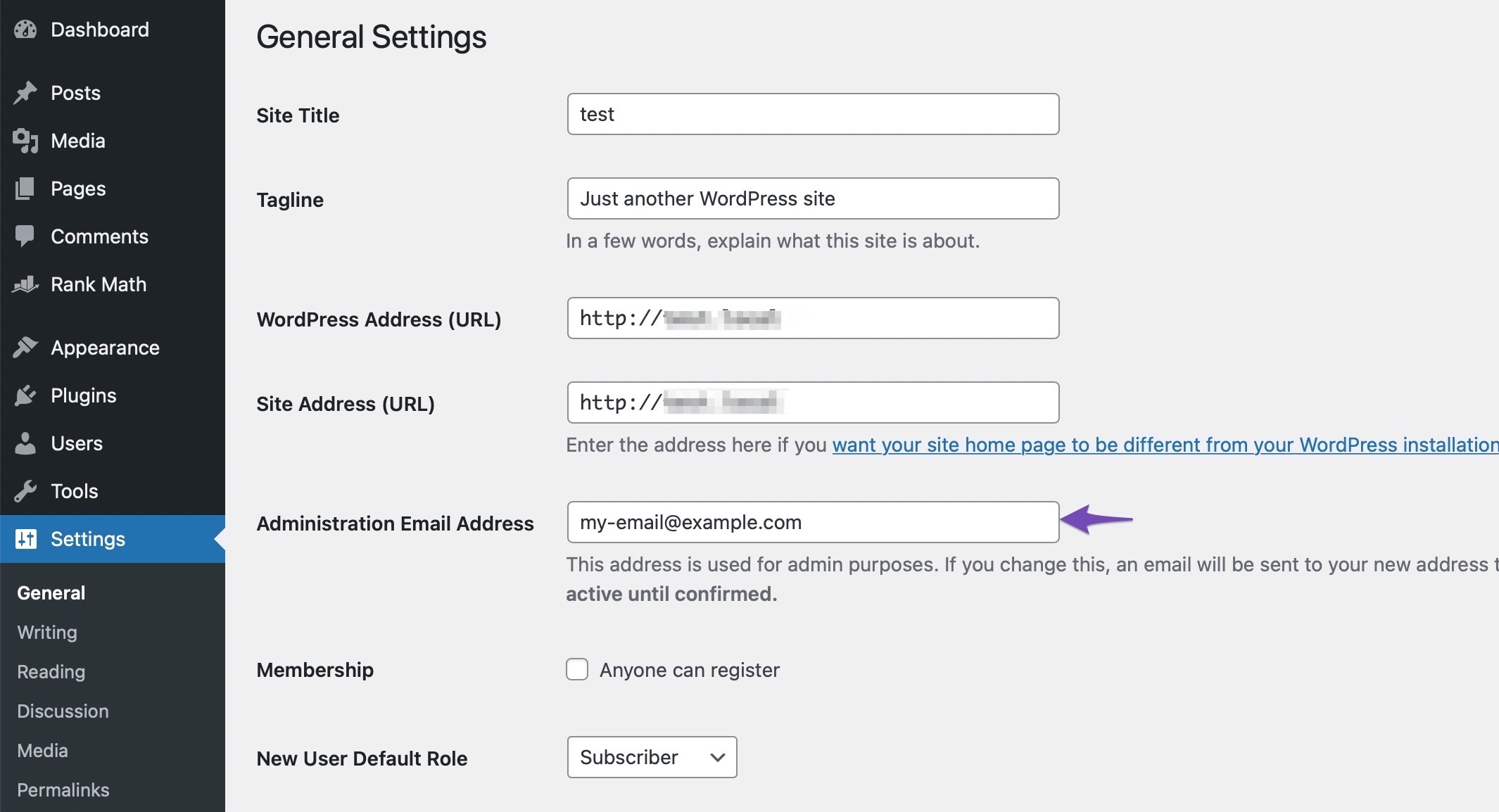
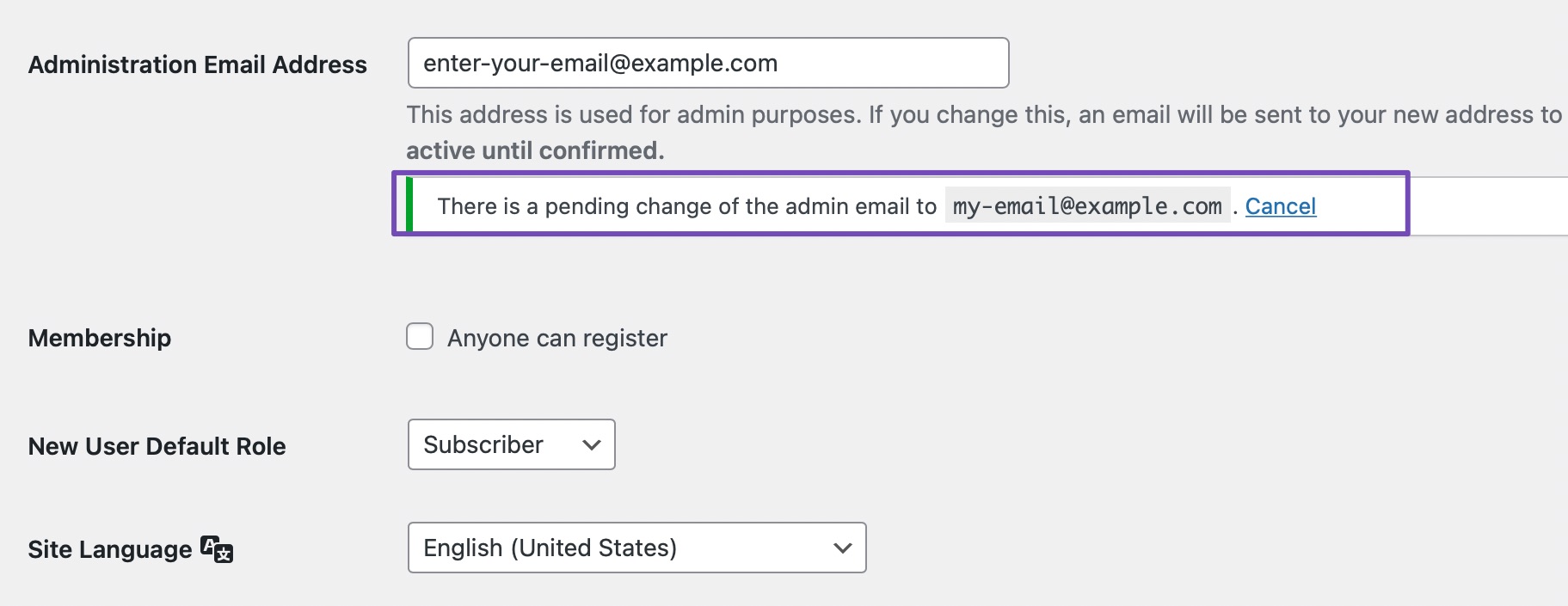
بمجرد الانتهاء ، انقر فوق الزر حفظ التغييرات . سيقوم ووردبريس الآن بحفظ عنوان البريد الإلكتروني الجديد للمسؤول. ومع ذلك ، لن يتغير عنوان البريد الإلكتروني للمسؤول حتى تؤكد البريد الإلكتروني. سيرسل ووردبريس جميع رسائل البريد الإلكتروني إلى العنوان الجديد بمجرد التحقق من عنوان البريد الإلكتروني.
2.2تغيير البريد الإلكتروني المسؤول عن طريق الإضافات
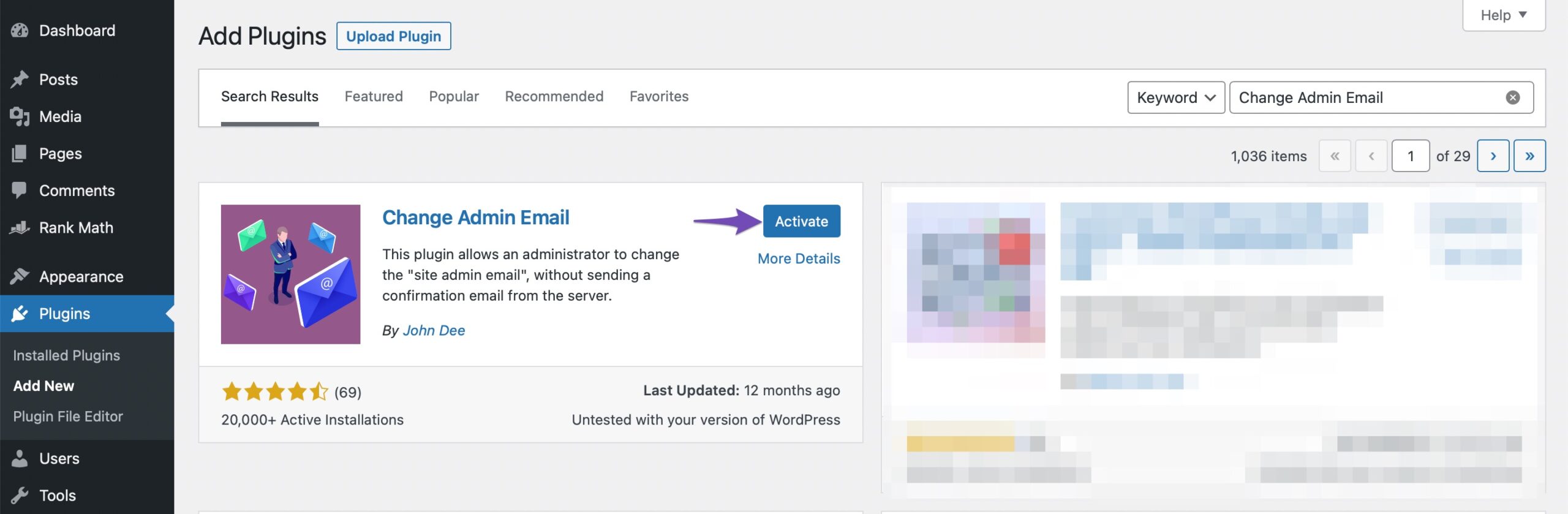
يمكنك استخدام مكون إضافي إذا لم تتمكن من تغيير عنوان البريد الإلكتروني باستخدام إعدادات ووردبريس . أولاً ، يجب عليك تثبيت وتفعيل المكون الإضافي Change Admin Email بالانتقال إلى الإضافات> إضافة جديد من لوحة معلومات ووردبريس الخاصة بك.
بمجرد تنشيط المكون الإضافي ، انتقل إلى إعدادات لوحة تحكم ووردبريس > الصفحة العامة . في خيار عنوان البريد الإلكتروني للإدارة ، أدخل عنوان البريد الإلكتروني الجديد الذي تريد استخدامه.
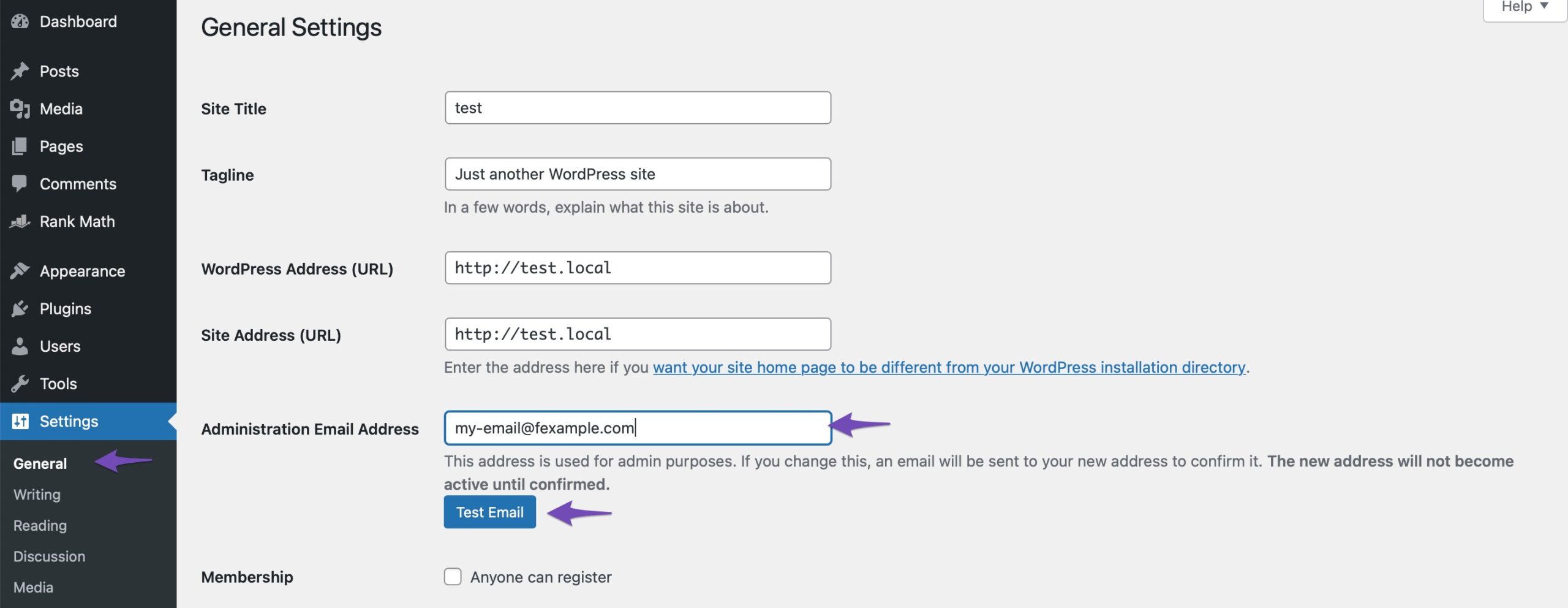
ستلاحظ زر اختبار البريد الإلكتروني أسفل حقل عنوان البريد الإلكتروني. اضغط عليها بعد إدخال عنوان البريد الإلكتروني الجديد في النموذج. سيؤدي ذلك إلى تجاوز الحاجة إلى تأكيد عنوان البريد الإلكتروني. أخيرًا ، انقر فوق الزر حفظ التغييرات لتخزين تغييراتك.
بدون المصادقة ، سيقوم المكون الإضافي تلقائيًا بتغيير عنوان المسؤول. بالإضافة إلى ذلك ، سيتم إرسال بريد إلكتروني تجريبي إلى عنوان البريد الإلكتروني للمسؤول الجديد إليك.
2.3قم بتغيير البريد الإلكتروني للمسؤول باستخدام phpMyAdmin
هذه طريقة أخرى لتوضيح كيفية استخدام phpMyAdmin لتغيير عناوين البريد الإلكتروني ، وهي طريقة مخادعة! يجب عليك استخدام هذه الطريقة عندما لا يمكنك الوصول إلى منطقة إدارة ووردبريس .
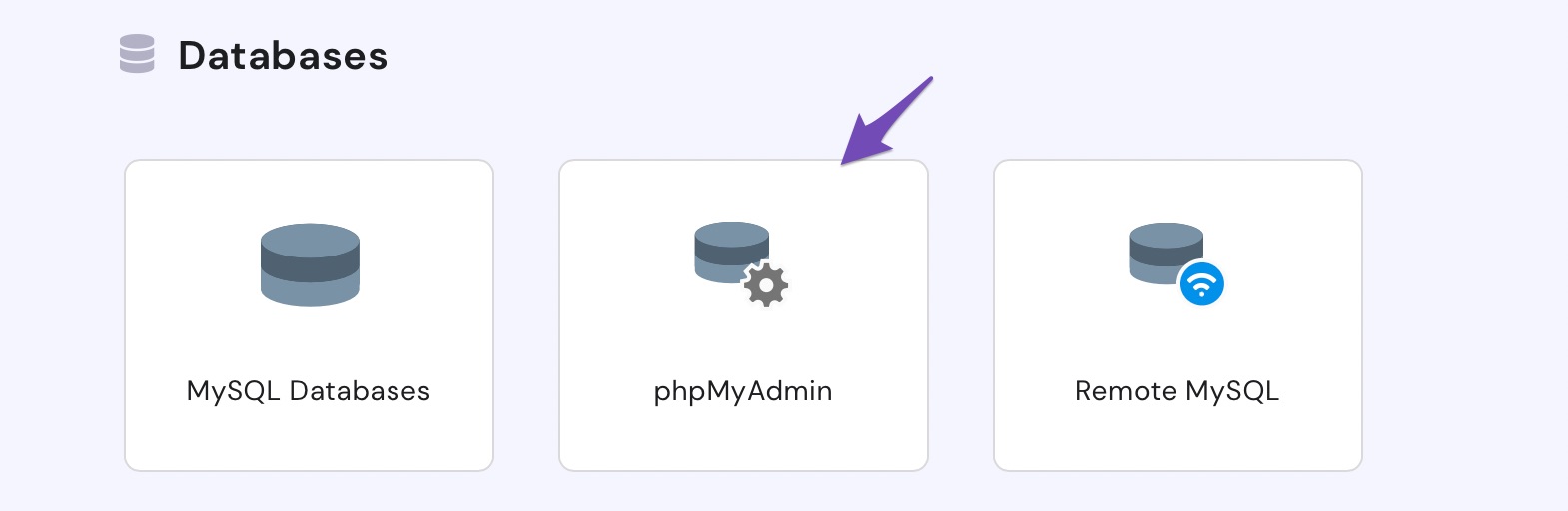
أولاً ، تحتاج إلى زيارة لوحة تحكم cPanel على حساب الاستضافة الخاص بك. ضمن قسم قواعد البيانات ، انقر فوق أيقونة phpMyAdmin كما هو موضح أدناه.
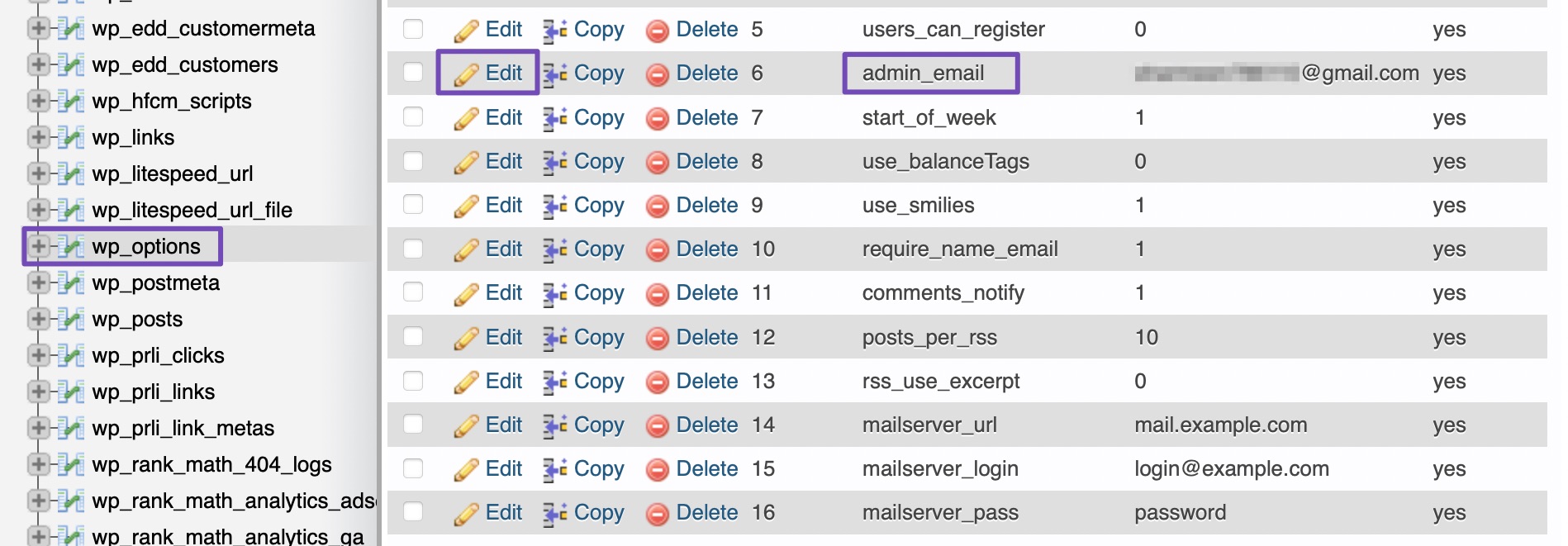
ستظهر نافذة phpMyAdmin على الشاشة ، وسيتم إدراج قاعدة البيانات الخاصة بك في العمود الأيسر. سيؤدي النقر فوقه إلى إظهار جميع الجداول الموجودة بداخله. تحتاج إلى تحديد موقع جدول الخيارات والنقر لفتحه. بعد ذلك ، انقر فوق تحرير في حقل admin_email كما هو موضح أدناه.
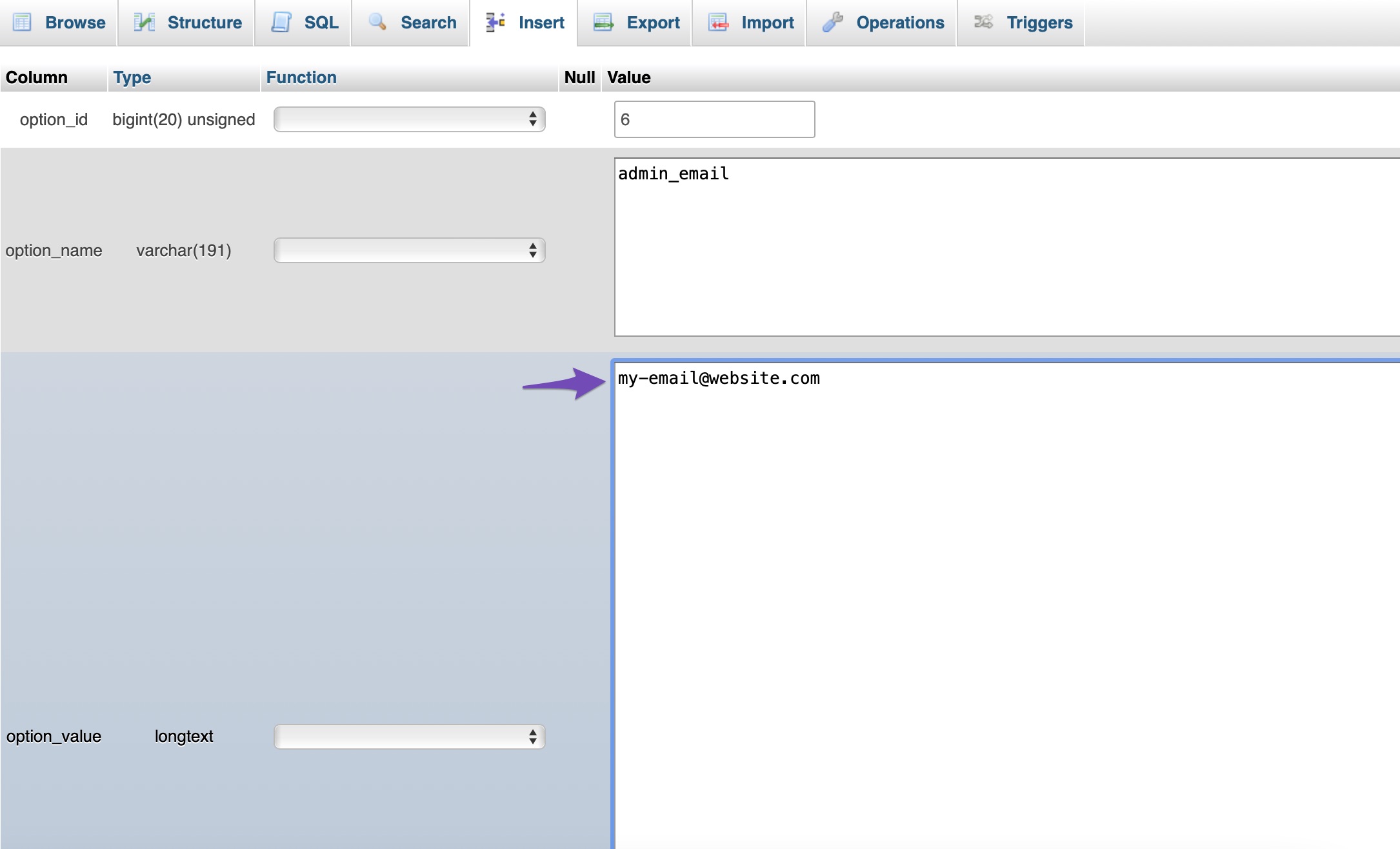
أدخل عنوان البريد الإلكتروني الجديد في حقل النص وانقر على زر Go .
وهذا كل شيء! لقد نجحت في تغيير عنوان البريد الإلكتروني لإشعارات البريد الإلكتروني لموقع ووردبريس .
ملاحظة : سيرسل ووردبريس معلومات مهمة ، مثل المشكلات الحرجة على موقع الويب ، وتحديثات ووردبريس ، وما إلى ذلك ، إلى عنوان البريد الإلكتروني للمسؤول. بينما يتم استخدام عنوان البريد الإلكتروني للمستخدم المسؤول لتسجيل الدخول ، وكل شيء يتعلق بالمستخدم المحدد. قد تكون عناوين البريد الإلكتروني هذه هي نفسها وقد لا تكون كذلك.
3خاتمة
مع نمو شركتك ، ستتغير احتياجات العملاء والعملاء. قد يكون تغيير البريد الإلكتروني للمسؤول مهمًا عند تغيير العلامة التجارية ، أو لم يعد بإمكانك الوصول إلى البريد الإلكتروني السابق.